Spalten Aufgabe, Start, Dauer in Arbeitstagen und Ende. Eine Zeile je Aufgabe, Meilensteine mit Dauer 0.
Gantt-Diagramm in Excel erstellen: Anleitung und Vorlage
Zuletzt aktualisiert:
Leg eine Tabelle mit Aufgabe, Start, Dauer und Ende an und rechne das Ende mit ARBEITSTAG, damit Wochenenden und Feiertage nicht zählen. Rechts daneben schreibst du eine Zeile mit Datumswerten. Eine Regel der bedingten Formatierung färbt jede Zelle, deren Datum zwischen Start und Ende liegt. So entsteht der Balken ohne Diagramm.
Inhalt
Schritt für Schritt
Aufgabenliste anlegen
Ende berechnen
In die Spalte Ende kommt =ARBEITSTAG(F6;G6-1;Feiertage). Der Starttag zählt als erster Arbeitstag, darum Dauer minus 1.
Zeitachse anlegen
Rechts neben der Liste in die Kopfzeile das erste Datum schreiben und in jede weitere Zelle =M5+1. Spalten schmal machen.
Balken einfärben
Raster markieren, Start > Bedingte Formatierung > Neue Regel > Formel für die Ermittlung der zu formatierenden Zellen verwenden, Formel =UND(M$5>=$F6;M$5<=$H6), Füllfarbe wählen.
Markierungen ergänzen
Weitere Regeln für Wochenenden und Feiertage, den heutigen Tag, Meilensteine und den erledigten Teil anlegen und ihre Reihenfolge prüfen.
Ansicht anpassen
Bei langen Projekten auf eine Wochenskala umschalten, Fenster fixieren und für den Druck Querformat auf eine Seite Breite einstellen.
Der Weg auf einen Blick
| Schritt | Was du tust | Wo oder welche Formel |
|---|---|---|
| 1 | Aufgabenliste mit Start und Dauer | Spalten F (Start) und G (Dauer) |
| 2 | Ende ohne Wochenenden und Feiertage | =ARBEITSTAG(F6;G6-1;Feiertage) |
| 3 | Datumszeile als Zeitachse | M5 erstes Datum, N5 =M5+1 nach rechts ziehen |
| 4 | Balken färben | Bedingte Formatierung mit =UND(M$5>=$F6;M$5<=$H6) |
| 5 | Wochenende, heute, Meilenstein, Fortschritt | je eine weitere Regel |
| 6 | Tage oder Wochen | Schalter in F2 |
Die fertige Vorlage mit Beispielprojekt (ein Messeauftritt) bekommst du gratis über das Formular auf dieser Seite. Alle Zellbezüge in dieser Anleitung passen zu ihr, du kannst also in der Datei nachsehen, was hier steht.
Was ist ein Gantt-Diagramm?
Ein Gantt-Diagramm zeigt ein Projekt als Liste von Aufgaben mit einer Zeitachse daneben. Jede Aufgabe ist ein waagerechter Balken von ihrem Start bis zu ihrem Ende. So siehst du auf einen Blick, was gleichzeitig läuft, was aufeinander folgt und wo das Projekt heute steht. Meilensteine wie "Budget freigegeben" sind Punkte ohne Dauer, meist als Raute gezeichnet.
In Excel gibt es kein eigenes Gantt-Diagramm. Du baust es auf einem von zwei Wegen: als Raster aus Zellen, die sich per bedingter Formatierung färben, oder als umgebautes gestapeltes Balkendiagramm.
Welcher Weg passt zu dir?
| Raster mit bedingter Formatierung | Gestapeltes Balkendiagramm | Projektsoftware | |
|---|---|---|---|
| Neue Aufgabe | Zeile ausfüllen, fertig | Datenbereich des Diagramms erweitern | Aufgabe anlegen |
| Wochenenden, Feiertage, heute | je eine Regel | nur mit Zusatzreihen | eingebaut |
| Fortschritt in % | eine Regel | dritte Datenreihe | eingebaut |
| Abhängigkeiten, die sich mitverschieben | per Formel, einfach | per Formel, einfach | eingebaut |
| Läuft in Excel, LibreOffice und Google Sheets | ja, nur Zellformeln | Dialoge unterscheiden sich | eigenes Programm |
| Gut für | bis rund 50 Aufgaben, Teams ohne Projektsoftware | eine Grafik für Bericht oder Folie | große Projekte, viele Beteiligte |
Für die meisten Projektpläne in Excel ist das Raster der bessere Weg. Darum steht es hier im Mittelpunkt, und darum arbeitet auch die Vorlage so. Das Balkendiagramm folgt weiter unten in Kurzform.
Weg 1: Projektplan mit bedingter Formatierung
1. Die Aufgabenliste. Leg ab Zeile 5 eine Kopfzeile an: Nr., Aufgabe, Phase, Verantwortlich, Art, Start, Dauer (AT), Ende, % erledigt, Status, Vorgänger. Ab Zeile 6 kommt je Zeile eine Aufgabe. Wichtig sind nur Start (Spalte F) und Dauer (Spalte G), alles andere hilft beim Lesen. Wie du eine saubere Liste aufbaust, zeigt die Anleitung Excel-Tabelle erstellen.
2. Die Zeitachse. Ab Spalte M steht in Zeile 5 je Spalte ein Datum. In M5 kommt der erste Tag, zum Beispiel der Montag der Startwoche. In N5 schreibst du =M5+1 und ziehst die Formel nach rechts, rund 100 Spalten. Stell die Spaltenbreite auf etwa 3 und das Zahlenformat auf TT.MM, gern mit gedrehter Schrift.
3. Die Regel für den Balken. Markier das Raster ab M6 bis zur letzten Aufgabe und letzten Spalte. Dann wähl Start > Bedingte Formatierung > Neue Regel und den Regeltyp Formel für die Ermittlung der zu formatierenden Zellen verwenden. Trag ein:
=UND(M$5>=$F6;M$5<=$H6)
Über Formatieren wählst du eine Füllfarbe. Die Formel fragt für jede Zelle: Liegt das Datum dieser Spalte zwischen Start und Ende dieser Zeile? Wenn ja, wird die Zelle farbig.
Entscheidend sind die Dollarzeichen. M$5 hält die Zeile 5 fest, die Spalte wandert mit. $F6 und $H6 halten die Spalten F und H fest, die Zeile wandert mit. Ohne diese gemischten Bezüge vergleicht jede Zelle mit dem falschen Datum.
Enddatum automatisch: ARBEITSTAG mit Feiertagen
Mit =F6+G6 zählt Excel auch Samstage, Sonntage und Feiertage mit. Die Funktion ARBEITSTAG überspringt sie:
=ARBEITSTAG(F6;G6-1;Feiertage)
- Erstes Argument: der Start.
- Zweites Argument: wie viele Arbeitstage weiter. ARBEITSTAG zählt ab dem Tag nach dem Start. Eine Aufgabe mit 5 Tagen, die am Montag beginnt, endet am Freitag, darum
G6-1. - Drittes Argument: ein Bereich mit freien Tagen. In der Vorlage heißt er Feiertage und zeigt auf das gleichnamige Blatt.
In der Vorlage steht die Formel etwas länger, damit leere Zeilen leer bleiben und Meilensteine mit Dauer 0 auf ihrem Start enden:
=WENN(ODER(F6="";G6="");"";WENN(G6<=1;F6;ARBEITSTAG(F6;G6-1;Feiertage)))
Die Feiertagsliste darf nur Datumswerte oder leere Zellen enthalten. Das Blatt Feiertage der Vorlage rechnet die bundesweiten Feiertage für das Startjahr und das Folgejahr selbst aus, auch Ostern und die beweglichen Feiertage. Landesfeiertage wie Fronleichnam, Brückentage und Betriebsferien trägst du in die leeren Zeilen darunter ein. Arbeitest du samstags, gibt es ARBEITSTAG.INTL, dort legst du die Wochenendtage selbst fest.
Für die Gegenrichtung, also wie viele Arbeitstage zwischen zwei Daten liegen, nimmst du NETTOARBEITSTAGE mit denselben Feiertagen. Eine fertige Feiertagsliste für ganze Jahre und alle Bundesländer steckt im Excel-Kalender.
Wochenenden, heutigen Tag und Meilensteine markieren
Jede Markierung ist eine eigene Regel auf demselben Raster. Leg sie wie den Balken an:
| Markierung | Formel | Format |
|---|---|---|
| Wochenende | =WOCHENTAG(M$5;2)>5 | grau |
| Feiertag | =ZÄHLENWENN(Feiertage;M$5)>0 | grau |
| Heute | =M$5=HEUTE() | farbiger Rahmen |
| Meilenstein | =UND($E6="Meilenstein";M$5=$F6) | kräftige Füllung |
WOCHENTAG mit dem zweiten Argument 2 zählt Montag als 1 und Sonntag als 7, also sind 6 und 7 das Wochenende. Für die Raute schreibt die Vorlage in jede Zelle des Rasters eine kleine Formel, die bei einem Meilenstein das Zeichen ◆ zeigt.
Die Reihenfolge zählt. Unter Start > Bedingte Formatierung > Regeln verwalten steht oben, was zuerst gilt. In der Vorlage ist es: heute, Meilenstein, Wochenende und Feiertag, erledigter Teil, geplanter Balken. Weil das Grau vor dem Balken kommt, unterbricht der Balken an freien Tagen sichtbar.
Gut zu wissen für Google Sheets: Dort darf eine Regel keine anderen Blätter lesen. Die Vorlage prüft Wochenende und Feiertag darum in einer ausgeblendeten Hilfszeile (Zeile 3), und die Regel liest nur diese Zeile. So läuft die Datei in Excel, LibreOffice und Google Sheets gleich.
Fortschritt in Prozent anzeigen
Trag in Spalte I ein, wie viel einer Aufgabe erledigt ist, zum Beispiel 60 %. Eine zweite Regel färbt den erledigten Teil des Balkens dunkler:
=UND($I6>0;M$5>=$F6;M$5<=$F6+($H6-$F6)*$I6)
Diese Regel muss in der Liste über der Balkenregel stehen. Die Formel rechnet in Kalendertagen, bei Aufgaben über ein Wochenende ist der dunkle Teil also eine gute Näherung.
Von Tagen auf Wochen umschalten
Bei Projekten über drei Monate wird die Tagesansicht zu breit. Die Vorlage hat in F2 eine Auswahlliste mit Tag und Woche. Die Datumszeile rechnet dann in Schritten von 7:
=M5+WENN($F$2="Woche";7;1)
Auch die Balkenregel braucht eine Woche Spielraum, damit eine Aufgabe von Mittwoch bis Freitag in ihrer Woche sichtbar bleibt:
=UND(M$5+WENN($F$2="Woche";6;0)>=$F6;M$5<=$H6)
Über der Datumszeile zeigt =KALENDERWOCHE(M5;21) die Kalenderwoche nach ISO, wie sie in Deutschland gilt.
Weg 2: gestapeltes Balkendiagramm
Brauchst du nur eine Grafik für eine Folie, geht es auch mit einem Diagramm:
- Markier Aufgabe, Start und Dauer in Kalendertagen (
=H6-F6+1). - Füg im Register Einfügen ein gestapeltes Balkendiagramm ein.
- Klick die erste Reihe (Start) an und stell unter Format > Formfüllung auf ohne Füllung. Jetzt schwebt jeder Balken an seinem Start.
- Rechtsklick auf die Aufgabenachse, Achse formatieren, und unter Achsenposition Kategorien in umgekehrter Reihenfolge wählen, damit die erste Aufgabe oben steht.
- Setz das Minimum der Datumsachse auf den Projektstart, sonst beginnt sie im Jahr 1900.
Jede neue Aufgabe heißt hier: Datenbereich erweitern. Wochenenden, Feiertage und heute zeigt das Diagramm nicht von selbst. Mehr zu Achsen und Diagrammtypen steht in der Anleitung Excel-Diagramm erstellen.
Häufige Fehler
| Fehler | Ursache | Lösung |
|---|---|---|
| Kein Balken zu sehen | Start oder Datumszeile ist Text | Datum neu eingeben, linksbündige Werte prüfen |
| Balken in der falschen Zeile oder Spalte | Dollarzeichen falsch gesetzt | M$5, $F6, $H6 wie oben |
| Ende einen Tag zu spät | G6 statt G6-1 | Starttag zählt mit |
| Wochenende wird mitgezählt | =F6+G6 statt ARBEITSTAG | ARBEITSTAG mit Feiertagsliste |
| #WERT! im Ende | Feiertagsliste enthält Text | nur Datumswerte oder leere Zellen |
| Heute-Markierung hängt fest | Berechnung steht auf manuell | Datei > Optionen > Formeln > Automatisch |
| Balken verdeckt Wochenenden oder Fortschritt | Regeln in falscher Reihenfolge | Regeln verwalten, Reihenfolge prüfen |
Mehr zu #WERT! und anderen Meldungen erklärt die Seite zu den Excel-Fehlern.
Wann Excel nicht mehr reicht
Ein Excel-Plan bleibt gut, solange eine Person ihn pflegt und er auf eine Seite passt. Ab rund 50 Aufgaben, bei vielen Abhängigkeiten, Ressourcenplanung oder wenn mehrere Leute gleichzeitig ändern, ist eine Projektsoftware praktischer. Bis dahin hat Excel einen Vorteil: Jeder kann die Datei öffnen.
Wie geht es weiter?
Der Projektplan nutzt Datumsformeln, gemischte Bezüge und bedingte Formatierung. Genau diese Grundlagen übst du in unseren Excel-Übungen mit sofortiger Rückmeldung. Wo du gerade stehst, zeigt dir der Excel-Test. Weitere Vorlagen findest du in den Ressourcen.
Quellen
Geprüft im November 2026 mit Excel für Microsoft 365 unter Windows.
- Microsoft: ARBEITSTAG (Funktion)
- Microsoft: NETTOARBEITSTAGE (Funktion)
- Microsoft: HEUTE (Funktion)
- Microsoft: Verwenden von bedingter Formatierung zum Hervorheben von Informationen
- Microsoft: Gantt-Diagramm in Excel darstellen
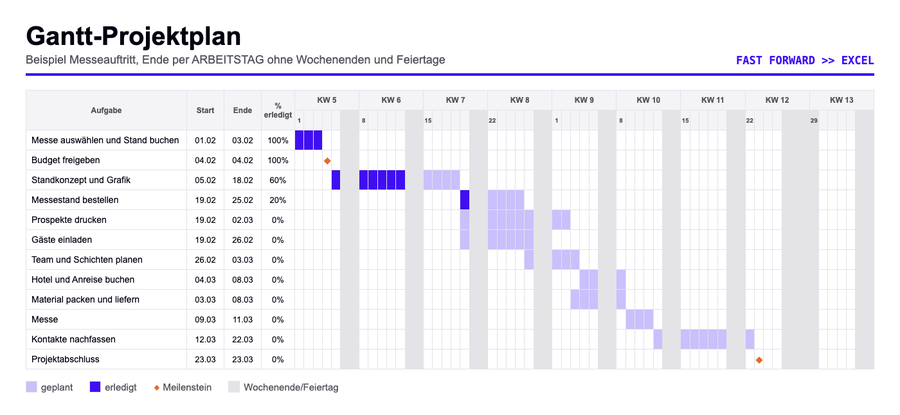
Gantt-Projektplan
Aufgaben, Start und Dauer eintragen: Der Plan färbt die Zeitachse selbst und überspringt Wochenenden und Feiertage.
- Excel-Datei (.xlsx)
- gratis per E-Mail
- Lizenz: gratis nutzbar, auch in Firma und Schule, mit Quellenangabe; kein Weiterverkauf
Häufige Fragen
Hat Excel eine Gantt-Vorlage?
Excel hat kein eigenes Gantt-Diagramm. Unsere Vorlage ist gratis: Aufgaben, Start und Dauer eintragen, dann färbt sich die Zeitachse selbst, ohne Wochenenden und bundesweite Feiertage. Die Datei läuft ohne Makros in Excel, LibreOffice und Google Sheets.
Wie rechnet Excel das Enddatum ohne Wochenenden und Feiertage?
Mit =ARBEITSTAG(Start;Dauer-1;Feiertage). Der Starttag zählt als erster Arbeitstag, darum Dauer minus 1. Feiertage ist ein Bereich mit den freien Tagen als Datum.
Kann ich das Gantt-Diagramm nach Kalenderwochen anzeigen?
Ja. Lass die Datumszeile in Schritten von 7 Tagen laufen und zeig darüber =KALENDERWOCHE(M5;21) an. In der Vorlage stellst du dafür in F2 einfach Woche ein.
Wie verschiebt sich eine Aufgabe, wenn die vorherige länger dauert?
Setz den Start als Formel auf den Arbeitstag nach dem Ende der Vorgängeraufgabe, zum Beispiel =ARBEITSTAG(H6;1;Feiertage). Dann rutschen alle folgenden Aufgaben automatisch mit.
Was ist der Unterschied zwischen Projektplan, Zeitplan und Gantt-Diagramm?
Der Projektplan ist die Liste der Aufgaben mit Terminen und Verantwortlichen. Das Gantt-Diagramm zeigt diesen Plan als Balken auf einer Zeitachse. Ein Zeitplan oder Bauzeitenplan ist meist dasselbe in anderem Umfeld.
Excel lernen ohne Vorkenntnisse
Du tippst jede Formel selbst, darfst Fehler machen und bekommst sofort eine Erklärung. Lektion 1 ist gratis.
Gratis-Vorlage dazu: Gantt-Projektplan
Passt dazu
- Kalender 2027 mit FeiertagenVorlage
- Excel-Tabelle erstellenAnleitung
- Excel-Diagramm erstellenAnleitung
- Fehlerwerte in Excel behebenAnleitung
- Formel-Spickzettelin Arbeit