Colonnes tâche, début, durée en jours ouvrés et fin. Une ligne par tâche, les jalons avec une durée de 0.
Diagramme de Gantt et rétroplanning sur Excel : méthode et modèle gratuit
Dernière mise à jour :
Crée un tableau avec tâche, début, durée et fin, et calcule la fin avec SERIE.JOUR.OUVRE pour sauter week-ends et jours fériés. À droite, ajoute une ligne de dates. Une règle de mise en forme conditionnelle colore chaque cellule dont la date se trouve entre le début et la fin de sa ligne. Le rétroplanning fait le même calcul à rebours.
Sommaire
Étape par étape
Lister les tâches
Calculer la fin
Dans la colonne Fin, saisis =SERIE.JOUR.OUVRE(F6;G6-1;Feries). Le jour de début compte comme premier jour ouvré, d'où la durée moins 1.
Créer la frise
À droite du tableau, écris la première date dans la ligne d'en-tête, puis =M5+1 dans chaque cellule suivante. Rends les colonnes étroites.
Colorer les barres
Sélectionne la grille, Accueil > Mise en forme conditionnelle > Nouvelle règle > Utiliser une formule pour déterminer pour quelles cellules le format sera appliqué, formule =ET(M$5>=$F6;M$5<=$H6), puis une couleur de remplissage.
Ajouter les repères
Ajoute des règles pour les week-ends et jours fériés, aujourd'hui, les jalons et la partie terminée, puis vérifie leur ordre.
Ajuster l'affichage
Passe les longs projets en échelle semaine, fige les volets et imprime en paysage sur une page de large.
La méthode en un coup d'œil
| Étape | Ce que tu fais | Où ou quelle formule |
|---|---|---|
| 1 | Tableau des tâches avec début et durée | colonnes F (début) et G (durée) |
| 2 | Fin sans week-ends ni jours fériés | =SERIE.JOUR.OUVRE(F6;G6-1;Feries) |
| 3 | Ligne de dates comme frise | première date en M5, =M5+1 en N5, puis recopier à droite |
| 4 | Colorer les barres | mise en forme conditionnelle avec =ET(M$5>=$F6;M$5<=$H6) |
| 5 | Week-ends, aujourd'hui, jalons, avancement | une règle de plus pour chacun |
| 6 | Jours ou semaines | sélecteur en F2 |
| 7 | Rétroplanning depuis une date limite | =SERIE.JOUR.OUVRE(Fin;-(Durée-1);Feries) |
Le modèle complet avec un projet exemple (le lancement d'un produit) et un onglet Rétroplanning est gratuit via le formulaire de cette page. Toutes les références de cellules de ce tutoriel correspondent au fichier, tu peux donc suivre dans le modèle.
Qu'est-ce qu'un diagramme de Gantt ? Et un rétroplanning ?
Un diagramme de Gantt présente un projet sous forme de liste de tâches avec une frise chronologique à côté. Chaque tâche est une barre horizontale de son début à sa fin. Tu vois d'un coup d'œil ce qui se déroule en parallèle, ce qui s'enchaîne et où en est le projet aujourd'hui. Les jalons, comme « Budget validé », n'ont pas de durée et s'affichent souvent sous forme de losange.
Le rétroplanning part dans l'autre sens. Tu connais la date limite, par exemple un lancement le 15 juin, et tu calcules à rebours quand chaque tâche doit commencer. C'est le même tableau, seule la formule change.
Excel n'a pas de type de graphique Gantt. Tu le construis de deux façons, soit comme une grille de cellules colorées par mise en forme conditionnelle, soit comme un graphique à barres empilées transformé.
Quelle méthode choisir ?
| Grille en mise en forme conditionnelle | Graphique à barres empilées | Logiciel de gestion de projet | |
|---|---|---|---|
| Ajouter une tâche | remplir une ligne | étendre la plage du graphique | créer la tâche |
| Week-ends, jours fériés, aujourd'hui | une règle chacun | seulement avec des séries en plus | intégré |
| Avancement en % | une règle | une troisième série | intégré |
| Dépendances qui se décalent | par formule, simple | par formule, simple | intégré |
| Fonctionne dans Excel, LibreOffice et Google Sheets | oui, uniquement des formules | les boîtes de dialogue diffèrent | outil à part |
| Idéal pour | jusqu'à environ 50 tâches, équipes sans logiciel de projet | une image pour un rapport ou une diapositive | grands projets, nombreux participants |
Pour la plupart des plannings sur Excel, la grille est le meilleur choix. C'est pourquoi ce tutoriel s'y consacre et pourquoi le modèle fonctionne ainsi. Le graphique à barres suit plus bas, en version courte.
Méthode 1 : planning avec mise en forme conditionnelle
1. Le tableau des tâches. En ligne 5, crée l'en-tête N°, Tâche, Phase, Responsable, Type, Début, Durée, Fin, % fait, Statut, Antécédent. À partir de la ligne 6, une tâche par ligne. Seuls Début (colonne F) et Durée (colonne G) pilotent la frise, le reste aide à la lecture. Pour bien construire un tableau, lis d'abord comment faire un tableau sur Excel.
2. La frise. À partir de la colonne M, la ligne 5 contient une date par colonne. En M5, saisis le premier jour, par exemple le lundi de la semaine de départ. En N5, saisis =M5+1 et recopie vers la droite sur environ 100 colonnes. Règle la largeur des colonnes sur environ 3 et le format de nombre sur jj/mm, en texte vertical si tu veux.
3. La règle des barres. Sélectionne la grille de M6 jusqu'à la dernière tâche et la dernière colonne. Choisis Accueil > Mise en forme conditionnelle > Nouvelle règle, puis le type Utiliser une formule pour déterminer pour quelles cellules le format sera appliqué. Saisis
=ET(M$5>=$F6;M$5<=$H6)
Clique sur Format et choisis une couleur de remplissage. Pour chaque cellule, la formule vérifie si la date de la colonne se situe entre le début et la fin de la ligne. Si oui, la cellule se colore.
Tout repose sur les dollars. M$5 bloque la ligne 5 et laisse la colonne bouger. $F6 et $H6 bloquent les colonnes F et H et laissent la ligne bouger. Sans ces références mixtes, chaque cellule se compare à la mauvaise date.
Calculer la date de fin en jours ouvrés avec SERIE.JOUR.OUVRE
=F6+G6 compte aussi les samedis, dimanches et jours fériés. SERIE.JOUR.OUVRE les saute.
=SERIE.JOUR.OUVRE(F6;G6-1;Feries)
- Premier argument, la date de début.
- Deuxième argument, le nombre de jours ouvrés à ajouter. La fonction commence à compter le lendemain du début. Une tâche de 5 jours qui démarre un lundi se termine le vendredi, d'où
G6-1. - Troisième argument, une plage de jours non travaillés. Dans le modèle, elle s'appelle Feries et renvoie à l'onglet Jours fériés.
Le modèle utilise une version un peu plus longue, pour que les lignes vides restent vides et que les jalons de durée 0 se terminent le jour de leur début.
=SI(OU(F6="";G6="");"";SI(G6<=1;F6;SERIE.JOUR.OUVRE(F6;G6-1;Feries)))
La plage des jours fériés ne doit contenir que des dates ou des cellules vides. L'onglet Jours fériés du modèle calcule les 11 jours fériés nationaux pour l'année de début et l'année suivante, Pâques et les fêtes mobiles comprises. Alsace-Moselle (Vendredi saint, 26 décembre), ponts et fermetures de l'entreprise s'ajoutent dans les lignes vides. Si tu travailles le samedi, SERIE.JOUR.OUVRE.INTL te laisse choisir les jours de week-end.
Pour compter les jours ouvrés entre deux dates, utilise NB.JOURS.OUVRES avec la même plage. Une liste complète des jours fériés et des vacances scolaires pour toute année se trouve dans le calendrier Excel.
Faire un rétroplanning : partir de la date limite
Avec une durée négative, SERIE.JOUR.OUVRE compte à rebours. L'onglet Rétroplanning du modèle fonctionne ainsi :
| Cellule | Contenu |
|---|---|
| C3 | la date limite, par exemple le 15/06 |
| colonne C | la durée de chaque tâche en jours ouvrés |
| Fin de la dernière tâche | =$C$3 |
| Fin des autres tâches | =SERIE.JOUR.OUVRE(D7;-1;Feries), soit le jour ouvré avant le début de la tâche suivante |
| Début | =SERIE.JOUR.OUVRE(E6;-(C6-1);Feries) |
Change la date limite ou une durée et toutes les dates de début se recalculent. Tu vois immédiatement si le projet aurait dû commencer hier. Un rétroplanning en jours calendaires, comme on le voit souvent, oublie les week-ends et les jours fériés et donne des dates trop optimistes.
Week-ends, aujourd'hui et jalons
Chaque repère est une règle de plus sur la même grille. Crée-les comme la règle des barres.
| Repère | Formule | Format |
|---|---|---|
| Week-end | =JOURSEM(M$5;2)>5 | gris |
| Jour férié | =NB.SI(Feries;M$5)>0 | gris |
| Aujourd'hui | =M$5=AUJOURDHUI() | bordure de couleur |
| Jalon | =ET($E6="Jalon";M$5=$F6) | remplissage soutenu |
JOURSEM avec 2 comme deuxième argument compte le lundi comme 1 et le dimanche comme 7, donc 6 et 7 sont le week-end. Pour le losange, le modèle place dans chaque cellule de la grille une petite formule qui affiche ◆ à la date d'un jalon.
L'ordre compte. Dans Accueil > Mise en forme conditionnelle > Gérer les règles, la règle du haut l'emporte. Le modèle utilise l'ordre aujourd'hui, jalon, week-end et jour férié, partie terminée, barre prévue. Comme le gris passe avant la barre, celle-ci s'interrompt visiblement les jours non travaillés.
À savoir pour Google Sheets, une règle personnalisée ne peut pas lire d'autres onglets. Le modèle vérifie donc week-ends et jours fériés dans une ligne d'aide masquée (ligne 3), et la règle ne lit que cette ligne. Ainsi, le fichier fonctionne de la même façon dans Excel, LibreOffice et Google Sheets.
Afficher l'avancement en pourcentage
Saisis en colonne I la part réalisée d'une tâche, par exemple 60 %. Une deuxième règle colore plus foncé la partie terminée de la barre.
=ET($I6>0;M$5>=$F6;M$5<=$F6+($H6-$F6)*$I6)
Elle doit se trouver au-dessus de la règle des barres. La formule compte en jours calendaires, la partie foncée est donc une bonne approximation pour les tâches qui passent un week-end.
Passer de l'affichage par jour à l'affichage par semaine
Au-delà de trois mois, l'affichage par jour devient trop large. Le modèle a en F2 une liste déroulante Jour ou Semaine. La ligne de dates avance alors de 7 en 7.
=M5+SI($F$2="Semaine";7;1)
La règle des barres a aussi besoin d'une semaine de marge, pour qu'une tâche du mercredi au vendredi reste visible dans sa semaine.
=ET(M$5+SI($F$2="Semaine";6;0)>=$F6;M$5<=$H6)
Au-dessus de la ligne de dates, =NO.SEMAINE(M5;21) affiche le numéro de semaine ISO, celui utilisé en France.
Méthode 2 : graphique à barres empilées
Si tu as seulement besoin d'une image pour une diapositive, un graphique suffit.
- Sélectionne Tâche, Début et la durée en jours calendaires (
=H6-F6+1). - Dans l'onglet Insertion, insère un graphique à barres empilées.
- Clique sur la première série (Début) et choisis Format > Remplissage > Aucun remplissage. Chaque barre flotte maintenant à sa date de début.
- Clic droit sur l'axe des tâches, Format de l'axe, puis coche Catégories dans l'ordre inverse pour que la première tâche soit en haut. Selon la version, l'option peut s'appeler « Abscisses en ordre inverse ».
- Règle le minimum de l'axe des dates sur le début du projet, sinon il commence en 1900.
Chaque nouvelle tâche oblige à étendre la plage de données. Week-ends, jours fériés et aujourd'hui ne s'affichent pas d'eux-mêmes. Pour les axes et les types de graphiques, vois comment faire un graphique sur Excel.
Erreurs fréquentes
| Erreur | Cause | Solution |
|---|---|---|
| Aucune barre | début ou ligne de dates en texte | ressaisir la date, vérifier les valeurs alignées à gauche |
| Barre sur la mauvaise ligne ou colonne | dollars mal placés | M$5, $F6, $H6 comme ci-dessus |
| Fin un jour trop tard | G6 au lieu de G6-1 | le jour de début compte |
| Week-ends comptés | =F6+G6 au lieu de SERIE.JOUR.OUVRE | SERIE.JOUR.OUVRE avec la plage des jours fériés |
| #VALEUR! dans la fin | la plage des jours fériés contient du texte | uniquement des dates ou des cellules vides |
| Aujourd'hui ne bouge plus | calcul en mode manuel | Fichier > Options > Formules > Automatique |
| Les barres cachent les week-ends ou l'avancement | règles dans le mauvais ordre | Gérer les règles, vérifier l'ordre |
Pour #VALEUR! et les autres messages, consulte le guide des erreurs Excel.
Quand passer à un logiciel de gestion de projet ?
Un planning Excel fonctionne bien tant qu'une personne le tient à jour et qu'il tient sur une page. Au-delà d'environ 50 tâches, avec de nombreuses dépendances, une gestion des ressources ou plusieurs personnes qui modifient en même temps, un logiciel de gestion de projet devient plus pratique. D'ici là, Excel garde un avantage net, tout le monde peut ouvrir le fichier.
Et ensuite ?
Le planning utilise des formules de dates, des références mixtes et la mise en forme conditionnelle. Ce sont exactement les bases que tu travailles dans nos exercices Excel avec correction immédiate. Le test Excel te montre où tu en es. D'autres modèles t'attendent dans les ressources.
Sources
Vérifié en novembre 2026 avec Excel pour Microsoft 365 sous Windows.
- Microsoft : SERIE.JOUR.OUVRE (SERIE.JOUR.OUVRE, fonction)
- Microsoft : NB.JOURS.OUVRES (NB.JOURS.OUVRES, fonction)
- Microsoft : AUJOURDHUI (AUJOURDHUI, fonction)
- Microsoft : Utiliser la mise en forme conditionnelle pour mettre en évidence des informations
- Microsoft : Présenter vos données dans un diagramme de Gantt dans Excel
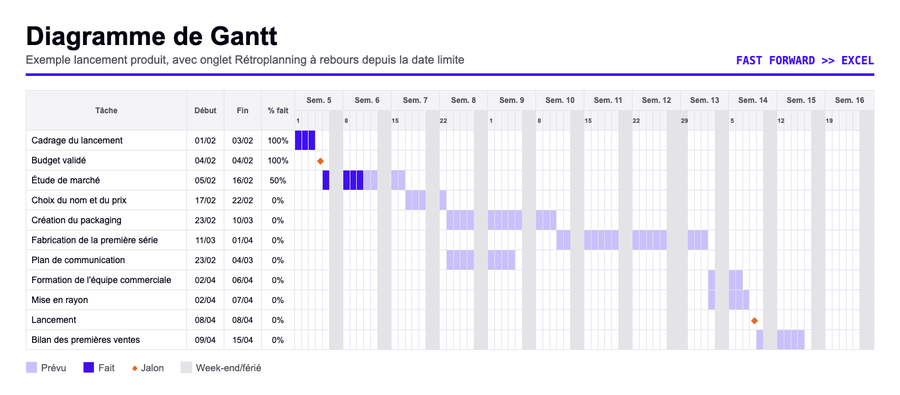
Diagramme de Gantt et rétroplanning
Saisis tâches, début et durée : le planning colore la frise tout seul et saute week-ends et jours fériés. Avec onglet rétroplanning.
- Fichier Excel (.xlsx)
- gratuit par e-mail
- Licence : gratuit, aussi en entreprise et à l'école, avec mention de la source ; pas de revente
Questions fréquentes
Qu'est-ce qu'un rétroplanning ?
Un planning construit à rebours depuis une date limite. Tu pars de la date de fin et tu calcules quand chaque tâche doit commencer. Sur Excel, SERIE.JOUR.OUVRE avec une durée négative le fait en jours ouvrés.
Comment faire un rétroplanning sur Excel ?
Saisis la date limite, puis pour chaque tâche sa durée. La fin de la dernière tâche est la date limite, son début =SERIE.JOUR.OUVRE(Fin;-(Durée-1);Feries). Chaque tâche précédente se termine le jour ouvré avant le début de la suivante.
Existe-t-il un modèle de diagramme de Gantt Excel gratuit ?
Oui, notre modèle est gratuit. Tu saisis tâches, début et durée, la frise se colore toute seule sans week-ends ni jours fériés. Il contient un onglet Rétroplanning et fonctionne sans macros dans Excel, LibreOffice et Google Sheets.
Comment exclure les week-ends et les jours fériés ?
Calcule la fin avec =SERIE.JOUR.OUVRE(Début;Durée-1;Feries), où Feries est une plage de dates. Dans la frise, une règle avec JOURSEM(date;2)>5 colore les week-ends, une autre avec NB.SI les jours fériés.
Peut-on faire un diagramme de Gantt sur Google Sheets ?
Oui, avec la même grille et des règles à formule personnalisée. Les règles de Google Sheets ne lisent pas les autres onglets, garde donc les valeurs d'aide comme les jours fériés sur le même onglet. Le modèle le fait déjà.
Apprendre Excel sans prérequis
Tu tapes chaque formule toi-même, tu as le droit de te tromper et tu reçois tout de suite une explication. La leçon 1 est gratuite.
Modèle gratuit associé : Diagramme de Gantt et rétroplanning
À voir aussi
- Calendrier 2027 ExcelModèle
- Faire un tableau sur ExcelTutoriel
- Faire un graphique sur ExcelTutoriel
- Corriger les erreurs ExcelTutoriel
- Aide-mémoire des formulesen préparation